
Ein konkreter Arbeitsschritt. Direkt erledigt.
Von Unterlagen zum prüfbaren Entwurf.
Belegte Aussagen, Widersprüche und offene Fragen aus der Akte zusammenführen.
Passendes Werkzeug finden Ohne Anmeldung starten. Ergebnisse vor der Ausgabe prüfen.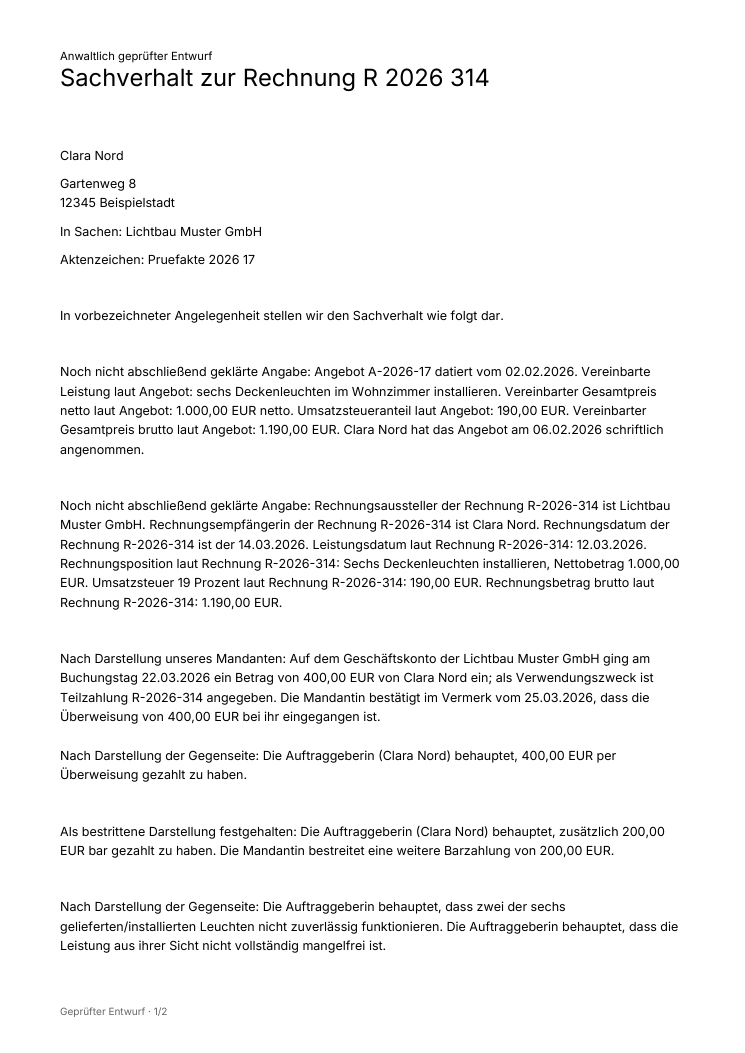
2 Werkzeuge
Was möchtest du erledigen?
Gegnerische Behauptungen und eigene Belege gegenüberstellen
Behauptung & BelegÖffnenEingabe Gegenschreiben, eigene Darstellung und weitere Unterlagen
Ergebnis Getrennte Aussagen, zugeordnete Originalstellen und offene Belegfragen.
Akte und Schreiben vorbereiten
Akten- und Schriftsatz-WerkstattÖffnenEingabe Verträge, Rechnungen und Schriftverkehr
Ergebnis Belegte Chronologie, offene Fragen und bearbeitbarer Entwurf.
Kein passendes Werkzeug gefunden. Versuche einen anderen Suchbegriff.
Wie lassen sich gegnerische Behauptungen mit eigenen Unterlagen abgleichen?
Behauptung & Beleg ordnet Aussagen der Gegenseite passenden eigenen Unterlagen zu. Wortlaut und Herkunft bleiben getrennt sichtbar. Du entscheidest selbst, wie ein Punkt einzuordnen ist. Fehlt eine Gegenstelle, bleibt die Frage offen.
Fiktives Beispiel: Die Gegenseite nennt den 12. September als Lieferdatum. Die Mandantennotiz und ein nicht unterschriebener Lieferschein nennen den 15. September. Beide Angaben bleiben sichtbar; die Übersicht bewertet ihren Beweiswert nicht.
Das Ergebnis lässt sich nach eigener Prüfung als PDF, Word oder CSV herunterladen. Eine JSON-Sicherung erhält den Vorgang für später.
Behauptung & Beleg ohne Anmeldung öffnen · Tatsächliche Ausgabe des fiktiven KI-Prüffalls lesen (PDF)
Interne Arbeitsunterlage zur anwaltlichen Prüfung. Keine Rechtsrecherche, Beweiswürdigung oder Fristberechnung. Kein automatischer Schriftsatz oder Versand.
FIKTIVER MUSTERFALL
Wie lässt sich eine Aussage am Original prüfen?
- Die Unterlagen
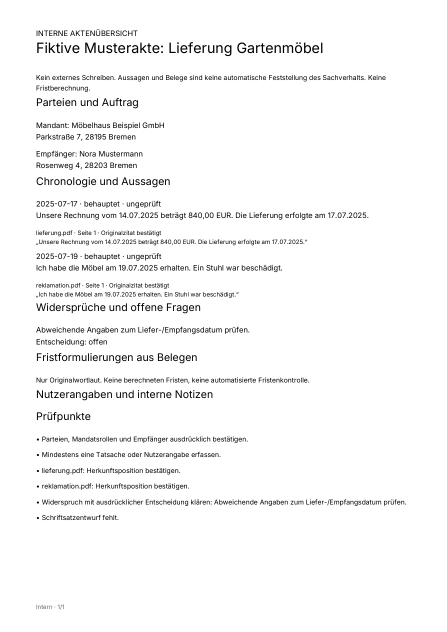
- Ein Beleg nennt eine Lieferung am 17.07.2025 und 840,00 EUR. Die Gegendarstellung nennt den 19.07.2025 und einen beschädigten Stuhl.
- Die vorbereitete Arbeit
- Beide Aussagen erscheinen mit Beleg und Seite. Der abweichende Termin bleibt als zu prüfender Widerspruch sichtbar.
- Deine Prüfung
- Behauptungen und festgestellte Tatsachen unterscheiden. Weitere Belege prüfen; die Übersicht entscheidet keine Rechtsfrage oder Frist.
Mit den Musterunterlagen selbst ausprobieren
Öffne das Werkzeug und wähle dort den vorhandenen Musterfall. Lade alternativ die fiktiven Ausgangstexte herunter. Die PDF zeigt eine tatsächliche Arbeitsübersicht des Werkzeugs mit ihren offenen Prüfungen.
Fiktive Ausgangsunterlagen herunterladen (TXT)Alle Personen, Adressen und Werte sind erfunden. Kein Kundenauftrag oder Erfolgsbericht.
Einzelne Aufgabe erledigt.
Den ganzen Ablauf kennenlernen.
Mandatsunterlagen und vorbereitete Arbeit im vollständigen Kanzleiablauf weiterführen. Das vollständige Anwalts OS ansehen und mit Mustafa besprechen.
Du behältst die Prüfung in der Hand.
KI kann Angaben auslassen oder falsch lesen. Originalbelege, eigene Korrekturen und offene Fragen bleiben deshalb im Ablauf sichtbar. Nur geprüfte Ergebnisse weiterverwenden.
Fälle liegen vorübergehend im Arbeitsspeicher. Für später eine JSON-Sicherung herunterladen. KI-Auslesung ist optional und unterliegt Nutzungslimits; die manuelle Bearbeitung bleibt möglich. Hinweise zu Verarbeitung und Anbieter stehen direkt im jeweiligen Werkzeug.